【PR】株式会社北國銀行キャンペーン企画
ABOUT
北國銀行口座開設フロー
one paretto の口座(北國銀行プラス支店)をスマートフォンで開設する手順を、申込画面の流れに沿って1画面ずつ解説します。
この記事は北國銀行の依頼に基づき掲載しています。
01WHY HOKKOKU
北國銀行プラス支店口座のメリット
one paretto の口座(北國銀行プラス支店)を開くと、スマホひとつで、毎日のお金との付き合いがもっと身近で便利になります。
プラス支店の口座開設と one paretto の登録まで行うことで、「HOKKOKU LIFE+」として以下の特典を受けられます。
-
1つめ
北國クラウドバンキング
スマホでいつでも
振込や明細確認ができます -
2つめ
one paretto(ワンパレット)
現金がなくても
口座のお金で支払えます -
3つめ
通帳レス・印鑑レス
通帳・印鑑なしで
お手続きができます
しかも!
外出先で現金が必要になっても大丈夫!
ATM
手数料
0円
※出金は月3回まで
- 全国の銀行・信金など提携ATM
- 提携ATM
-





※北國銀行のキャッシュカードが利用できるATM(金融機関・コンビニ設置のATM)。出金は月3回まで。お振込みには別途所定の振込手数料が必要です。
さらに!
他金融機関への振込だって気にしない!
他行宛も
振込手数料
0円
※月3回まで
北國クラウドバンキングで、他金融機関宛も振込手数料無料!
| 北國銀行宛 | 他金融機関宛 |
|---|---|
| 無料 | 無料(月3回まで)※ |
※4回目からは330円かかります。
02BEFORE YOU START
はじめる前に
one paretto の口座(北國銀行プラス支店)は、スマートフォンだけで、24時間いつでも申し込めます。はじめる前に、次の3つを確認しておきましょう。
申し込める方
北國銀行の口座開設ページで、次の4つの条件にすべて当てはまる方が Web で申し込めます。
日本国籍をお持ちの、満15歳以上の個人
NFC機能が付いたスマートフォンを持っている
パソコンやタブレットからは申し込めません。ブラウザのプライベートモード(シークレットモード)は解除し、モバイル回線やご自宅などの安定した通信環境で手続きしてください。
one paretto の口座開設(北國銀行プラス支店)をはじめて行う
マイナンバーカードまたは運転免許証を持っていて、記載の氏名・住所が現在のものと同じ
氏名や住所が変わっている場合は、先に変更の手続きをしてください。
用意するもの
- スマートフォン(本人確認でカードの IC チップを読み取るため、NFC 機能を ON にしておく)
- 手続きで使うメールアドレス
- マイナンバーカード、または運転免許証
- マイナンバーカードの場合:署名用電子証明書のパスワード(英数字6〜16桁)。わからない場合は、カードの券面情報でも確認できます
- 運転免許証の場合:暗証番号1・2(各4桁)
ご注意
- 口座の売買・譲渡は犯罪です刑事罰の対象になります。将来にわたって北國銀行以外の金融機関でも新たに口座を開設できなくなったり、すでにお持ちの口座が使えなくなったりするおそれがあります。
- 確認の電話がくることがあります内容の確認のため、申込み時に登録した電話番号(携帯電話・自宅・勤務先のいずれか)に北國銀行から連絡することがあります。
- メンテナンスの時間は申し込めません毎月第2木曜日の 2:50〜6:00、第3土曜日の 22:55〜翌7:00 はメンテナンスのため利用できません。
03OVERVIEW
口座開設からご利用までの流れ
スマホでの申込みから、実際に one paretto を使いはじめるまでの大きな流れをご説明します。
スマホで口座開設を申し込む(24時間いつでも)
03「申込画面の手順」で、1画面ずつ解説しています。本人確認もスマホで完了します。
口座開設完了のメールが届く(数営業日)
メールで口座番号をお知らせします。
キャッシュカードなどが届く(10日〜2週間後)
簡易書留郵便(転送不要)で、キャッシュカードと北國クラウドバンキングの初期設定用書類がそれぞれ届きます。
one paretto アプリで初期登録して、ご利用開始
スマートフォンに one paretto アプリをインストールし、画面の案内に沿って初期登録します。
04STEP BY STEP
申込画面の手順(12ステップ)
申込みは、画面上部に表示される「同意確認 → メール登録 → 本人確認 → 必要事項入力 → 内容確認」の5段階で進みます。画面ごとに、何をすればよいかを見ていきましょう。
STEP 01
北國銀行のサイトで「口座開設をはじめる」
北國銀行の「one paretto 口座開設」ページを開き、ページ下の「one paretto口座開設の対象となるお客さま」の4つの条件を確認します。すべてに「該当する」のチェックを入れると、「口座開設をはじめる」ボタンが押せるようになります。
同じページには「新規口座開設からone parettoご利用までの流れ」や、注意事項・禁止事項も載っています。ひととおり目を通しておきましょう。

one paretto口座開設の対象となるお客さま
下記の条件に該当する方がお申込みいただけます。ご確認のうえ、チェックを入れてください。
日本国籍を有する、満15歳以上の個人である
one paretto口座開設(北國銀行プラス支店)をはじめて行う
スマートフォンを利用し、安定した通信環境で手続きを行う
※パソコンやタブレットからはお申込みいただけません。※ブラウザのプライベートモード(シークレットモード)は解除してください。
マイナンバーカードまたは運転免許証を持っており、記載の氏名・住所は現在のものと一致している
口座開設をはじめる
STEP 02
同意事項の確認
口座を使うための規定などを確認します。各規定のリンクから内容を確認し、同意できる場合は「同意する」にチェックを入れて「確認事項の確認へ進む」を押します。
- 各種規定
- プラス支店特約、預金規定集、通帳レス口座取扱規定、印鑑レス口座取扱規定、北國クラウドバンキング利用規定、北國キャッシュカード規定
- 顧客情報の取扱いについて
- このサービスで取得した本人確認情報や、撮影した顔画像などのデータの収集・保管は、株式会社Liquid に外部委託されています。また、プラス支店で口座を開設すると、北國銀行が PLUS サービスの運営事業者や広告配信事業者などに個人情報を提供することに同意したことになります(くわしくはプラス支店特約)。
- 反社会的勢力でないことの表明・確約に関する同意書
同意事項のご確認
以下の規定などをご確認のうえ、同意いただける場合は「同意する」を選択してください。
各種規定
- プラス支店特約
- 預金規定集
- 通帳レス口座取扱規定
- 印鑑レス口座取扱規定
- 北國クラウドバンキング利用規定
- 北國キャッシュカード規定
顧客情報の取扱いについて
北國銀行における顧客情報の取扱いをご確認ください。なお、本サービスで取得した本人確認情報、撮影した顔画像等のデータの収集・保管を株式会社Liquidに外部委託しております。
また当支店で口座開設をされたお客さまは、当社がPLUSサービスの運営事業者および広告配信事業者等に対してお客さまの個人情報を提供することについて同意するものとします。
※詳細はプラス支店特約をご確認ください。
- 顧客情報の取扱いについて
反社会的勢力でないことの表明・確約に関する同意書
- 反社会的勢力でないことの表明・確約に関する同意書
同意する
確認事項の確認へ進む
STEP 03
確認事項の確認
次の4つにすべて当てはまる方だけが、このページから申し込めます。確認して「上記すべてに該当する」にチェックを入れ、「メールアドレス登録へ進む」を押します。
- 日本国籍を保有している
- 税法上の居住地国は日本のみである
- 米国人等(米国市民、グリーンカード保有者)ではない
- 外国政府等において重要な地位を占める者またはその家族ではない
※ いずれかに当てはまらない場合は、このサービスは利用できません。画面の「税法上の居住地国について」「FATCA について」「外国PEPs について」のリンクで、言葉の意味を確認できます。
確認事項の確認
下記のすべてに該当するお客さまのみ、本ページからお申込みいただけます。
- 日本国籍を保有している
- 税法上の居住地国は日本のみである
- 税法上の居住地国について
- 米国人等(米国市民、グリーンカード保有者)ではない
- 米国の外国口座税務コンプライアンス法(FATCA)について
- 外国政府等において重要な地位を占める者またはその家族ではない
- 外国PEPsについて
上記すべてに該当する
※上記のいずれかに該当しない場合は、本サービスをご利用いただけません。
メールアドレス登録へ進む
同意事項の確認へ戻る
STEP 04
メールアドレスの登録
口座開設の手続きで使うメールアドレス(50文字以内)を入力し、「メール送信」を押します。入力したアドレスに認証コードが届きます。
メールアドレス登録
口座開設手続きでご利用になるメールアドレスをご登録ください。
必須メールアドレス
※50文字以内で入力してください。
メールアドレスに関するご注意
- スマートフォンでアクセス可能なメールアドレスを入力してください。
- 受信制限などを行っている場合は、「@cashless.hokkokubank.co.jp」からのメールが受信できるようにドメイン指定を設定してください。
メール送信
確認事項の確認へ戻る
STEP 05
認証コードの入力
届いたメールに書かれている「認証コード」を入力し、「本人確認書類選択へ進む」を押します。
メールが届かないときは、画面の「メール再送信」を押すと、もう一度送られます(「メールを再送信しました」と表示されます)。
- それでも届かないときは
- 迷惑メールフォルダに振り分けられていないか、「@cashless.hokkokubank.co.jp」のドメイン指定ができているかを確認しましょう。再送信しても届かない場合は、メールアドレスの入力が間違っている可能性があります。「メールアドレス登録へ戻る」から入力し直してください。
認証コードの入力
ご登録いただいたメールアドレスにメールを送信しました。
hokkoku.taro@example.co.jp
メール送信された「認証コード」を入力してください
メールが届かない場合
以下からメールの再送信を行ってください。
メール再送信
※ご利用のメールソフトによって、自動的に迷惑メールに振り分けされている場合があります。
※受信制限などを行っている場合は、「@cashless.hokkokubank.co.jp」からのメールが受信できるようにドメイン指定を設定してください。
※再送信後もメールが届いていない場合、ご入力いただいたメールアドレスが間違っている可能性があります。メールアドレスの登録からやり直してください。
本人確認書類選択へ進む
メールアドレス登録へ戻る
STEP 06
本人確認書類の選択
本人確認に使う書類を選びます。マイナンバーカード(おすすめ・最短)か、運転免許証(暗証番号1・2を使います)のどちらかです。
マイナンバーカードを選んだ場合は、確認の方法も選び、「本人確認へ進む」を押します。
- 署名用電子証明書のパスワードで確認する(おすすめ・最短):パスワード(英数字6〜16桁)を覚えている場合
- 券面情報で確認する:パスワードがわからない場合。生年月日・有効期限(西暦)・セキュリティコードで確認します
- 署名用電子証明書とは
- マイナンバーカードに入っている電子証明書のひとつで、インターネットでの申請やオンラインの本人確認に使います。使うには、市区町村の窓口で設定したパスワード(英数字6〜16桁)が必要です。
- セキュリティコードとは
- マイナンバーカードの券面情報で本人確認するときに入力する4桁の番号です。カード表面の顔写真の下に書かれています。
本人確認書類選択
お持ちの本人確認書類を選ぶと、ご利用いただける本人確認方法を表示します。
本人確認書類の選択
マイナンバーカード
マイナンバーカードを使って本人確認します。
おすすめ・最短
運転免許証
運転免許証と暗証番号1・2(各4桁)を使って本人確認します。
本人確認方法
署名用電子証明書のパスワードを覚えている場合は、上の方法がおすすめです。
署名用電子証明書のパスワードで確認する
署名用電子証明書のパスワード(英数字6〜16桁)を使って本人確認します。
おすすめ・最短
券面情報で確認する
署名用電子証明書のパスワードが分からない場合でも、生年月日・有効期限(西暦)・セキュリティコードで本人確認します。
署名用電子証明書のパスワードでお困りの方へ
セキュリティコードとは?
本人確認へ進む
STEP 07
本人確認の案内を確認
選んだ書類に合わせて、本人確認の手順と用意するものが表示されます。確認して「本人確認する」を押します。
| 選んだ方法 | 用意するもの | 所要時間 |
|---|---|---|
| マイナンバーカード(署名用電子証明書のパスワード) | マイナンバーカード、署名用電子証明書のパスワード(英数字6〜16桁) | 約1分 |
| マイナンバーカード(券面情報) | マイナンバーカード | 約1分 |
| 運転免許証 | 運転免許証、暗証番号1・2(各4桁) | 約2〜3分 |
※ どの方法もスマホでカードの IC チップを読み取り、本人確認アプリで顔写真の撮影があります。NFC 機能を ON にしてください。
本人確認
以下をご確認のうえ、本人確認のお手続きにお進みください。
本人確認の手順
- 下のボタンを押すと、Liquid社が提供する本人確認ページへ移動します。
- 本人確認アプリが起動します。
- アプリでICチップを読み取ります。
- 完了後、自動で申込画面に戻ります。
ご準備いただくもの
- マイナンバーカード
- 署名用電子証明書用暗証番号(6〜16桁英数字)
※所要時間は約1分です。※NFC機能をONにしてください。
本人確認する
本人確認書類選択へ戻る
STEP 08
本人確認アプリで読み取り(eKYC)
ここからは、株式会社Liquid が提供する本人確認アプリでの操作です。アプリでカードの IC チップを読み取り、完了すると自動で申込画面に戻ります。
いちばんつまずきやすいところなので、画面ごとの操作や、うまくいかないときの対処を「本人確認(eKYC)をくわしく」で1つずつ解説しています。
- アプリが入っていなければ、インストールの案内が出ます(iPhone は App Clip で進める場合も)
- 「他人から依頼された本人確認はすべて詐欺です」の注意を確認
- パスワードなどを入力し、カードをスマホの背面にピタッと当てて5秒ほど待つ
- アプリの案内に沿って、顔写真を撮影する
- 「本人確認が完了しました」→「次へ」で申込画面に戻る
スキャンの準備ができました
カードをスマホの背面にピタッと当て、5秒ほど動かさないでください
キャンセル
STEP 09
お客様情報のご入力
お客様の情報を入力し、「お申込情報の入力へ進む」を押します。入力する主な項目は次のとおりです。
- 氏名(漢字・カナ)、生年月日、性別
- 郵便番号(ハイフンなし7桁。「住所検索」で住所が自動で入ります)、番地・建物名(漢字・カナ)
- 携帯電話番号
- 職業、勤務先名(漢字・カナ)、勤務先電話番号 ※職業によって入力する項目が変わります
- お取引の目的
お客様情報のご入力
お申込みにあたって必要な情報をご入力ください。
お客様情報
必須氏名(漢字)
必須氏名(カナ)
必須生年月日
男性
女性
必須郵便番号
住所(漢字)
必須番地・建物名(漢字)
必須携帯電話番号
必須職業
必須お取引の目的
お申込情報の入力へ進む
STEP 10
口座情報のご入力
口座の情報を入力し、「入力内容のご確認へ進む」を押します。口座は「プラス支店」の総合口座として開設され、通帳は発行されず、印鑑の届出も不要です。
- 暗証番号(4桁):確認用にもう一度入力します。この暗証番号は、口座開設後に one paretto アプリの初期登録で入力が必要になります。忘れないようにしてください
- 北國クラウドバンキングの振込・払込限度額:0万円以上50万円(上限)以内で入力します。1取引および1日あたりの限度額です
口座情報のご入力
お申込み口座について
- 口座種類は「総合口座」です
- 通帳は発行しません
- 印鑑の届出は不要です
口座情報
- 支店名
- プラス支店
必須暗証番号
※生年月日の組み合わせ(西暦・和暦とも)、同一数字、連続数字、住所番地、電話番号(自宅・携帯・勤務先)、口座番号などはご指定いただけません。
※入力いただいた暗証番号は、「one paretto」アプリ初期設定の際に必要となりますので、お忘れにならないようご注意ください。
必須暗証番号(確認用)
必須北國クラウドバンキング振込・払込限度額
※0万円以上50万円(上限)以内で入力してください。※1取引および1日あたりの限度額です。
入力内容のご確認へ進む
お客様情報の入力へ戻る
STEP 11
入力内容のご確認
入力した内容が一覧で表示されます。間違いがないか確認して、「上記の内容で申込む」を押します。
直したいところがあるときは、画面下の「口座情報の入力へ戻る」から入力画面に戻って修正できます。
入力内容のご確認
入力内容をご確認ください。
お客様情報
- 氏名(漢字)
- 北國 太郎
- 氏名(カナ)
- ホッコク タロウ
- 生年月日
- 1990年01月01日
- 性別
- 男性
- 携帯電話番号
- 080 - 1234 - 5678
- ご職業
- 会社員・団体職員
- お取引の目的
- one paretto利用
口座情報
- 支店名
- プラス支店
- 暗証番号
- ****
- 北國クラウドバンキング振込・払込限度額
- 30万円
上記の内容で申込む
口座情報の入力へ戻る
STEP 12
お申込み受付完了
「口座開設のお申込みが完了しました」と表示されたら、スマホでの手続きは終わりです。口座開設が完了したら、メールで口座番号が通知されます。
お申込み受付完了
口座開設が完了しましたらメールにて口座番号の通知と合わせてご連絡いたします。
お申込みに関するご注意
- お申込み内容について確認のご連絡をさせていただく場合があります。
- 総合的判断の結果、口座開設をお断りさせていただく場合があります。
05eKYC GUIDE
本人確認(eKYC)をくわしく
eKYC(イーケーワイシー)は、スマホだけで本人確認を済ませるしくみです。one paretto の口座開設では、本人確認アプリでマイナンバーカードや運転免許証の IC チップを読み取ります。慣れないと戸惑いやすいので、ここで画面ごとに確認しておきましょう。
始める前の5つのチェック
- NFC を ON に:Android は「設定」で NFC(またはおサイフケータイ)を ON にしておきます。iPhone は設定の必要はありません
- スマホを十分に充電:充電が少ないと、カードが読み取れないことがあります
- ケースやケーブルを外す:手帳型のケースや、イヤホンなどのケーブルは外しておくと読み取りやすくなります
- パスワード・暗証番号を手元に:署名用電子証明書のパスワード(英数字6〜16桁)、運転免許証の場合は暗証番号1・2(各4桁)
- 自分で、自分のために:第三者に頼まれて本人確認をするのは詐欺です。絶対にしないでください
アプリの開き方は3パターン
「本人確認する」を押すと、Liquid 社の本人確認ページが開きます。スマホの状態に合わせて、いちばん良い進み方が自動で案内されます。
アプリをインストールして進む
本人確認アプリがまだ入っていない場合。インストールの案内が出るので、ストアからアプリ(LIQUID eKYC)を入れて開きます。
App Clip で進む(iPhone)
iOS 16 以上・Safari・プライベートモードでない、の条件を満たす場合。「App Clip を開く」を押すだけで、アプリのインストールは不要です。
アプリがすでに入っている
以前にインストールしたことがある場合は、そのままアプリが起動します。
※ エラーになった場合は、以下のいずれかをお試しください。
・ブラウザのインストール案内画面にある「2.アプリを起動」ボタンを押す。
・アプリ(LIQUID eKYC)をアンインストールの上、ブラウザのインストール案内画面より「1.アプリをインストール」ボタンを押し、ストアからアプリを入れて開く。
eKYC 01
申込画面で「本人確認する」を押す
STEP 07「本人確認」の画面で、手順と用意するものを確認して「本人確認する」を押します。Liquid 社の本人確認ページに移動します。
本人確認
本人確認の手順
- 下のボタンを押すと、Liquid社が提供する本人確認ページへ移動します。
- 本人確認アプリが起動します。
- アプリでICチップを読み取ります。
- 完了後、自動で申込画面に戻ります。
本人確認する
eKYC 02 | PATTERN A
アプリをインストールして開く
「インストール案内」が表示されたら、次の順に進めます。
「App Store」(Android は Google Play)のボタンを押す
ストアの「LIQUID eKYC」のページが開きます。
「入手」でインストール
インストールが終わるまで待ちます。
そのまま「開く」を押す
ホーム画面から探さず、ストアの「開く」から起動するのがポイントです。本人確認の続きがそのまま始まります。
インストール案内
本人確認のためにアプリをインストールし、そのまま起動してください
1. 下のボタンを押してアプリをインストールしてください
App Store
2. ストアからアプリを起動してください
LIQUID eKYC
開くeKYC 02 | PATTERN B
iPhone:「App Clip を開く」を押す
画面の下に「JPKI+」のカードが出てきたら、「App Clip を開く」を押します(「Safari で表示」ではありません)。アプリのインストールなしで、本人確認の画面が開きます。
JPKI+
[App Clipを開く]をタップしてください
eKYC 03
詐欺への注意を確認する
アプリが開くと、最初に「他人から依頼された本人確認はすべて詐欺です」という注意が表示されます。第三者に頼まれて本人確認をすると、口座が悪用されるおそれがあります。内容を確認して「次へ」を押します。
他人から依頼された本人確認はすべて詐欺です
契約手続きにおける本人確認です。第三者の依頼で不正にサービス申し込みが増えております。第三者の依頼で本人確認をしないでください。
次へ
eKYC 04
「読み取りのご案内」を確認する
これからの流れ(カードを用意 → パスワードを入力 → カードをスマホにかざす)と、注意事項が表示されます。
- 手帳型のケースや、イヤホンなどのケーブルは外しておく
- スマホが十分に充電されていないと、カードが読み取れない場合がある
確認したら「次へ」を押します。
読み取りのご案内
ご利用の流れ
- 1 マイナンバーカード(個人番号カード)を用意します
- 2 パスワードを入力
- 3 カードをスマートフォンにかざす
ご注意事項
- 手帳型ケースやイヤホン等のケーブルは外してください
- 端末が十分に充電されていないと、カードが読み取れない場合があります
次へ
eKYC 05
パスワード・暗証番号を入力する
STEP 06 で選んだ方法に合わせて入力します。
| 選んだ方法 | 入力するもの |
|---|---|
| マイナンバーカード(署名用電子証明書のパスワード) | 署名用電子証明書のパスワード(英数字6〜16桁) |
| マイナンバーカード(券面情報) | 生年月日・有効期限(西暦)・セキュリティコード(4桁) |
| 運転免許証 | 暗証番号1・2(各4桁) |
運転免許証の暗証番号(3回)や、マイナンバーカードの券面情報(10回)にも、間違えられる回数の上限(ロック回数)があります。
パスワードの入力
署名用電子証明書のパスワードを入力してください。
パスワード(英数字6〜16桁)
次へ
eKYC 06
カードをスマホに当てて読み取る
「カードをピタッと合わせ、5秒ほど停止してください」と表示されます。iPhone では「スキャンの準備ができました」と出たら、カードをスマホの背面にぴったり当てて、読み取りが終わるまで動かさずに待ちます。
- 当てる場所
- 読み取る部分は機種によって違います。iPhone は背面の上のほう、Android は背面の真ん中あたりにあることが多いです。読み取れないときは、カードを少しずつずらしてみましょう。
- 当て方のコツ
- 机などの平らな場所にカードを置き、その上にスマホを重ねると、動かずに読み取れます。
カードをピタッと合わせ
5秒ほど停止してください
スキャンの準備ができました
端末の先端にカードをかざしてください
スキャンの準備ができました
カードの読み取りに成功しました
✓eKYC 07
顔写真を撮影する
どの方法を選んだ場合も、IC チップの読み取りに加えて、アプリで顔写真の撮影があります。画面の案内に沿って、枠の中に顔を合わせて撮影します。
- 明るい場所で、帽子・マスク・サングラスは外す
- ほかの人が映り込まないようにする
eKYC 08
完了して申込画面に戻る
「公的個人認証が完了しました」(運転免許証の場合は本人確認の完了)と表示されたら「次へ」を押します。自動で one paretto 口座開設の申込画面に戻り、STEP 09「お客さま情報の入力」に進みます。
次へお進みください。
次へ
うまくいかないときは
カードが読み取れない
NFC が ON になっているか(Android)、スマホが十分に充電されているかを確認してください。手帳型のケースは外し、カードを当てる位置を少しずつずらして試しましょう。読み取りが終わるまで(5秒ほど)動かさないのがコツです。
App Clip が開かない・表示されない
App Clip は、iOS 16 以上の iPhone で、Safari を使っていてプライベートモードでない場合に使えます。当てはまらない場合は、案内に沿ってアプリ(LIQUID eKYC)をインストールして進めてください。
iOS 16 以上の Safari でも、プライベートモードで進んでしまい「App Clip を開く」のボタンが表示されない場合は、そのページの URL をすべてコピーして、プライベートモードではない Safari に貼り付けて開いてください。
アプリをインストールしたのに続きが始まらない
インストール後は、ホーム画面からではなく、ストアの「開く」ボタンからアプリを起動してください。あるいは、インストール案内画面にある「アプリを起動」ボタンを押すと、正常に進みます。
署名用電子証明書のパスワードがわからない・ロックされた
STEP 06 で「券面情報で確認する」を選ぶと、パスワードなしで本人確認できます。パスワードがロックされた場合の再設定は、お住まいの市区町村の窓口で行います。
運転免許証の暗証番号がわからない
暗証番号1・2は、運転免許証を受け取るときに自分で決めた4桁の番号です。わからない場合は、マイナンバーカードでの本人確認を検討してください。
本人確認の途中でエラーが出た・アプリを閉じてしまった
画面の案内に沿って、もう一度お試しください。インストール案内画面に戻れる場合や、「App Clip を開く」ボタンが押せる場合は、やり直せます。
06AFTER APPLYING
お申込みのあと・カードの受け取り
申込みが終わったら、あとは口座開設の連絡とキャッシュカードの到着を待つだけです。
口座開設完了のメール(数営業日)
口座番号が書かれています。
簡易書留郵便が届く(10日〜2週間後)
キャッシュカードと、北國クラウドバンキングの初期設定用書類がそれぞれ届きます(転送不要)。同封の案内に沿って初期設定をしてください。
one paretto アプリで初期登録
キャッシュカードが届いたら、one paretto アプリで口座情報を登録します。バーチャルカードが最短即時で発行され、すぐにお買い物に使えます。
物理カード(リアルカード)を希望する場合は、アプリから申し込み
プラスチックの Visa デビットカード(リアルカード)が必要な方は、one paretto アプリから申し込みます(任意。初期登録の流れの中でも、あとからアプリの「メニュー」→「リアルカード」→「リアルカードの発行」からでも申し込めます)。申し込みのときに、お店で使う暗証番号(数字4桁)を設定します。リアルカードには、バーチャルカードとは別の番号が発行されます。
リアルカードは10日程度で、転送不要の特定記録郵便で届きます。届いたら、カード台紙に書かれている方法で one paretto アプリからアクティベート(カードの有効化)をしてください。アクティベートが済むまで、リアルカードは使えません。くわしい手順は「VISAデビットカード・one paretto開設フロー」で解説しています。
アプリの初期登録まで済ませると
one paretto アプリの初期登録まで完了すると、提携 ATM の出金手数料が月3回まで無料になるなどの特典(HOKKOKU LIFE+)を受けられます。くわしくは北國銀行の案内をご確認ください。
スマホのタッチ決済も設定しよう
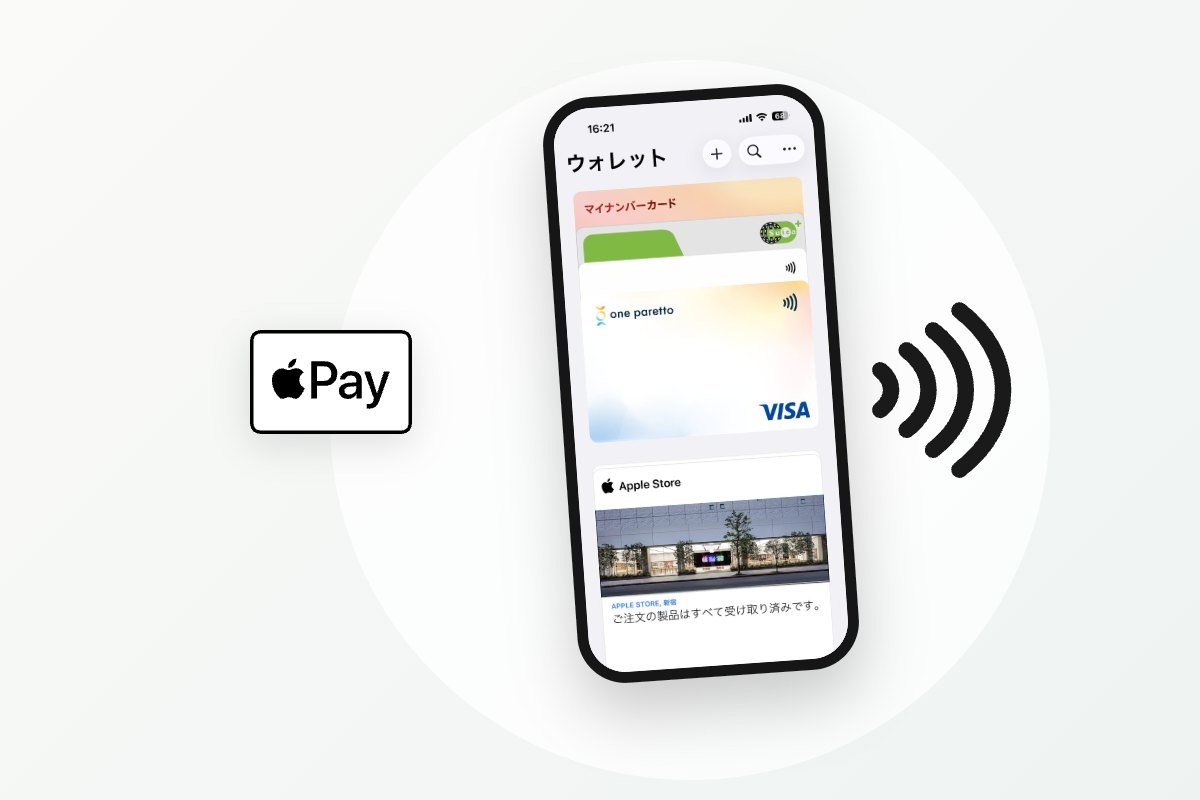
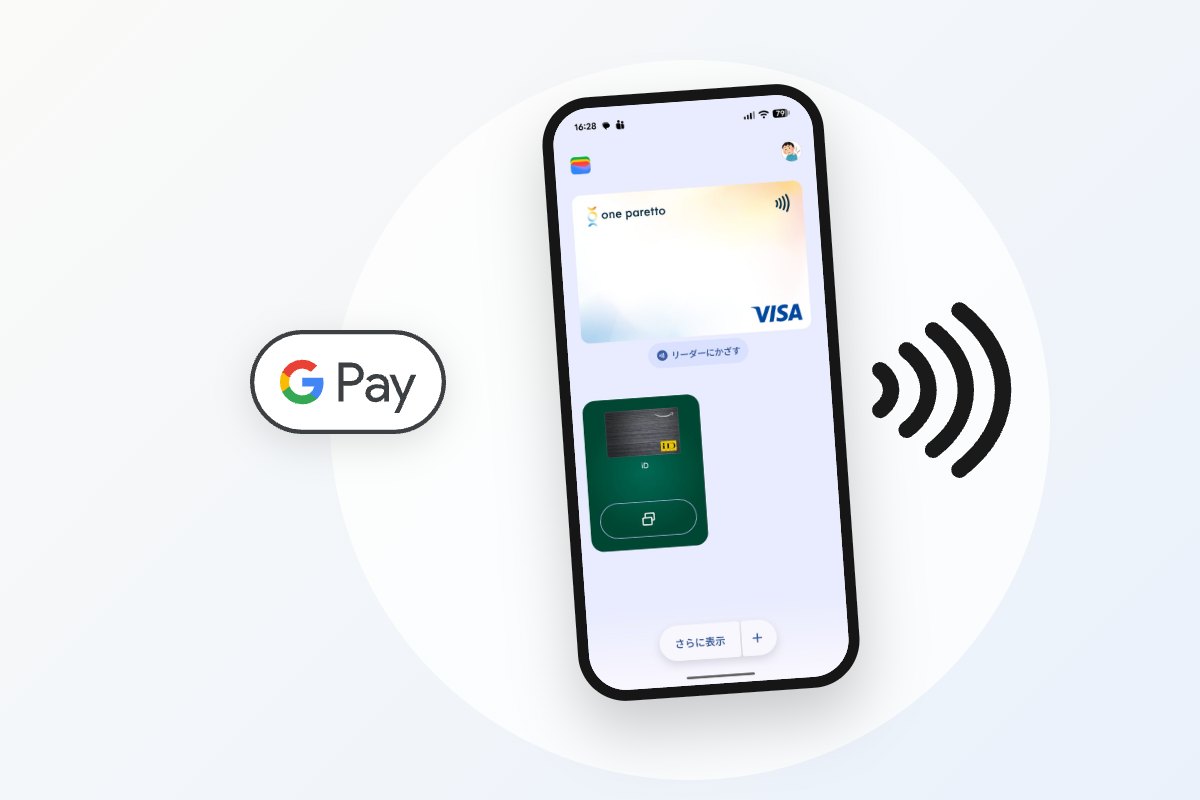
one paretto は Apple Pay・Google Pay に登録できます。設定方法はこちらで解説しています。
07TROUBLESHOOTING
うまく進めないときは
認証コードのメールが届かない
迷惑メールフォルダを確認し、「@cashless.hokkokubank.co.jp」からのメールを受信できるようドメイン指定を設定してから、「メール再送信」を押してください。それでも届かない場合は、メールアドレスが間違っている可能性があります。メールアドレスの登録からやり直してください。
カードの IC チップが読み取れない
スマホの NFC 機能が ON になっているか確認してください。カードはスマホの背面にぴったり当て、読み取りが終わるまで(5秒ほど)動かさずに待ちます。
署名用電子証明書のパスワードがわからない
マイナンバーカードの「券面情報で確認する」を選ぶと、パスワードなしで、生年月日・有効期限(西暦)・セキュリティコードを使って本人確認できます。
「サービス利用停止中」と表示された
メンテナンス中のため利用できません。毎月第2木曜日の 2:50〜6:00、第3土曜日の 22:55〜翌7:00 はメンテナンスの時間です。時間をおいてから、もう一度お試しください。
「エラーが発生しました」「ページが見つかりません」と表示された
時間をおいてから、もう一度お試しください。ページが見つからない場合は、北國銀行の「one paretto 口座開設」ページから申込みをやり直してください。
パソコンやタブレットから申し込みたい
スマートフォンからのみ申し込めます。
08CAMPAIGN
one paretto をはじめるなら
北國銀行 プラス支店の口座開設と one paretto の初期登録で、1,500円相当のポイントがもらえるキャンペーンを実施中です。

北國銀行 プラス支店 開設記念キャンペーン
口座開設 + one paretto 初期登録で 1,500円相当の ポイントがもらえる!
キャンペーンを見る 


本ページの画面イメージは、北國銀行の口座開設申込画面(2026年9月時点)をもとに作成したものです。実際の画面・文言とは異なる場合があります。最新の情報は北國銀行の案内をご確認ください。
one paretto は株式会社北國銀行が提供するサービスであり、登録商標です。その他、記載の会社名・サービス名は各社の商標または登録商標です。